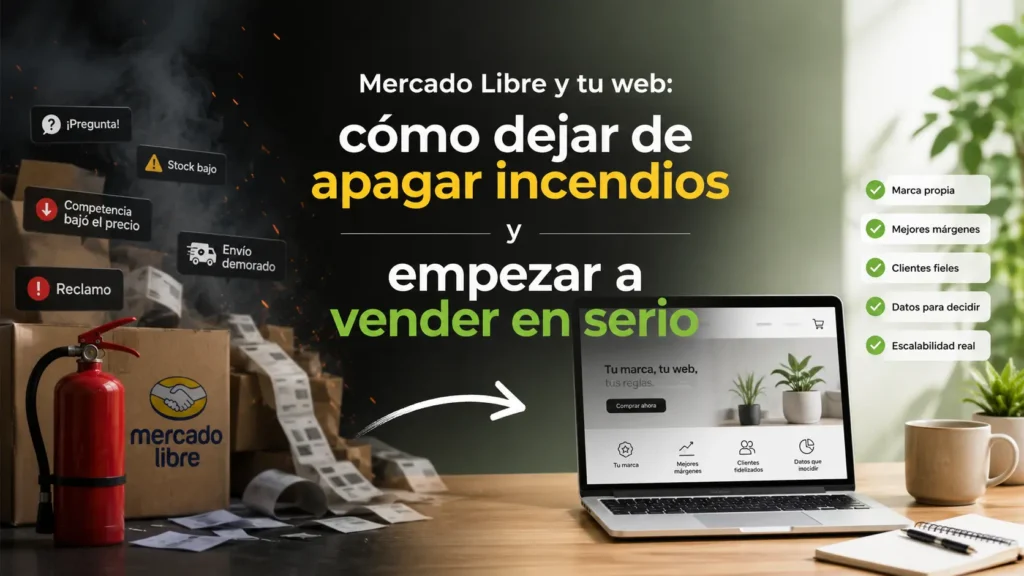

Migrar de Mercado Libre, Shopify o una tienda hecha a mano a WooCommerce no es solo “instalar un plugin”. Es una decisión de infraestructura que, bien hecha, te da control total sobre tu tienda — y mal hecha, te deja con inventario duplicado y clientes confundidos. Esto es lo que realmente implica.
Antes de migrar: pregúntate esto
¿Por qué te estás moviendo? Si la respuesta es “para no pagar comisión a Mercado Libre” o “para tener mi propia marca y no depender de una plataforma”, WooCommerce tiene sentido. Si tu negocio depende 100% del tráfico orgánico que ya te da un marketplace, migrar sin un plan de tráfico propio (SEO, redes, ads) puede dejarte con una tienda bonita y sin visitas.
Paso 1: Auditoría de catálogo
Antes de tocar código, exporta tu catálogo actual (CSV desde Mercado Libre, Shopify o donde estés) y revisa: nombres de producto, descripciones, imágenes, variantes (talla, color), y SKUs. Este es el momento de limpiar — no arrastres productos descontinuados o descripciones copiadas a medias.
Paso 2: Estructura antes que diseño
WooCommerce necesita una jerarquía clara de categorías y atributos antes de importar un solo producto. Definir esto después de tener 200 productos cargados significa recategorizar todo manualmente.
Qué definir primero: categorías principales, subcategorías, atributos globales (color, talla, material) para que funcionen los filtros y las variaciones correctamente.
Paso 3: Importación real, no copiar y pegar
Usa el importador nativo de WooCommerce (Products > Import) con un CSV bien mapeado, o herramientas como WP All Import para catálogos grandes o con variantes complejas. Copiar y pegar producto por producto solo tiene sentido si tienes menos de 15 productos.
Paso 4: Pasarelas de pago y envío configuradas de verdad
No basta con activar Stripe o Mercado Pago — hay que probar el flujo completo: agregar al carrito, checkout, confirmación de pago, correo de confirmación al cliente. Lo mismo con las zonas de envío y sus costos; un error aquí significa ventas perdidas o pérdidas de dinero por envíos mal calculados.
Paso 5: Inventario sincronizado (si vendes en dos canales)
Si sigues vendiendo en Mercado Libre además de tu WooCommerce, necesitas una forma de sincronizar inventario entre ambos — manual con disciplina estricta, o con un plugin/integración que lo automatice. Vender el mismo producto en dos lugares sin sincronía es la receta perfecta para vender algo que ya no tienes.
Paso 6: Pruebas antes de anunciar la migración
Haz una compra de prueba real con tarjeta, revisa que lleguen los correos, que el inventario se descuente, y que el panel de pedidos funcione como esperas. Todo esto antes de decirle a un solo cliente que ya pueden comprar en tu nueva tienda.